

ESP32-S3 · 480×320 · 60 fps
Consola
La Cirera, su firmware para instalar desde el navegador, la misma consola como aplicación para tu ordenador y RetroArch.
 La Cirera
Una placa de desarrollo con pantalla, que se compra ya montada. El motor la exprime: dibuja directamente por franjas, reparte el trabajo entre los dos núcleos y guarda en la tarjeta lo que no cabe en memoria.
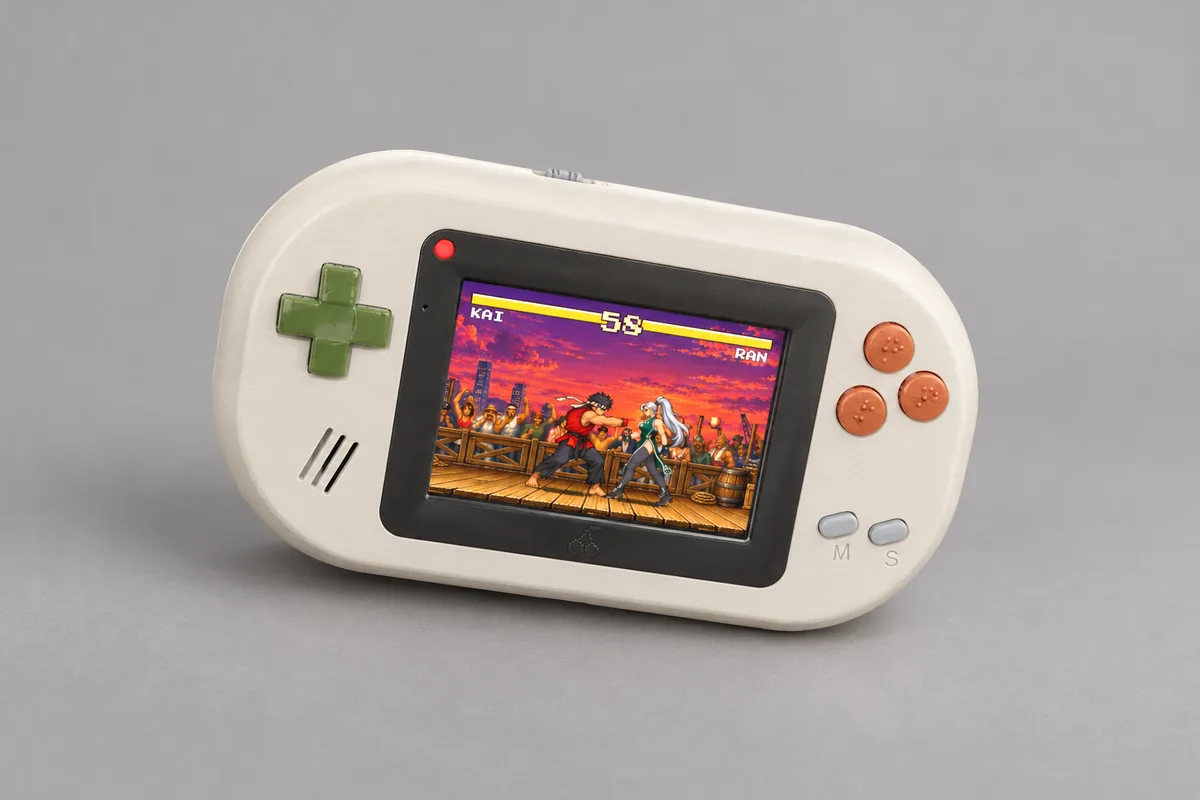
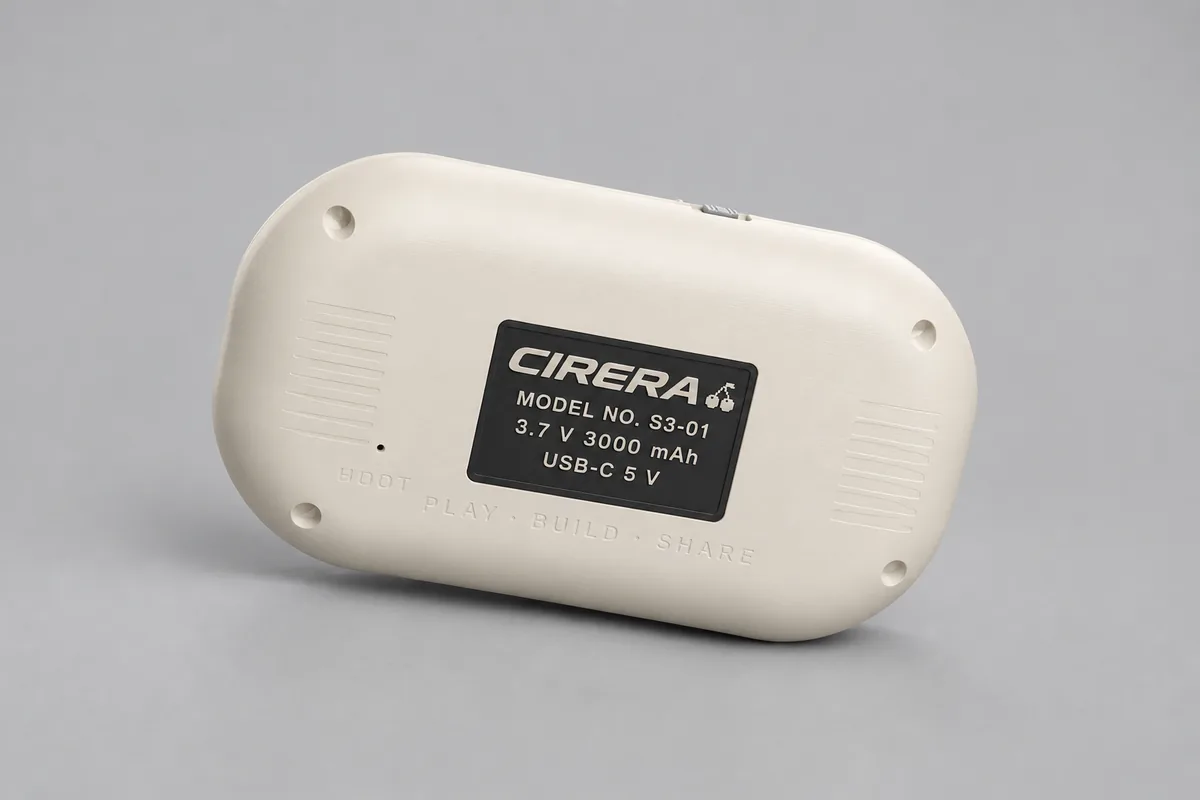
- Placa
- Freenove FNK0104N
- Chip
- ESP32-S3R8, dos núcleos a 240 MHz
- Memoria
- 512 KB de RAM interna, 8 MB de PSRAM, 16 MB de flash
- Pantalla
- 3,5″, 480×320, ST77922 por QSPI, táctil
- Sonido
- ES8311 con altavoz
- Lo demás
- microSD, batería, USB
Instala el firmware desde el navegador
- Conecta la placa al ordenador por USB.
- Pulsa el botón y elige el puerto de la placa.
- Espera unos minutos: arranca con 17 juegos en la memoria.
Firmware a2b1506 · 13,9 MB · los archivos para esptool (se abre en una pestaña nueva)
La carcasa v1.0, diseñada
Falta imprimirla y probarla. Entonces se publicarán sus archivos para imprimir (CC BY 4.0), la lista de piezas y el montaje. Mientras tanto, ya se juega con la placa sola.
Cómo conectarla (se abre en una pestaña nueva) · La placa de Freenove (se abre en una pestaña nueva)
Cirera en tu ordenador
La consola, hecha aplicación para Mac, Windows y Linux: su menú, los juegos de ejemplo dentro y cualquier juego de la Biblioteca. Es el mismo motor, así que el juego es el mismo, con teclado o con mando.
Ábrela la primera vez
Aún no está firmada por Apple ni por Microsoft, así que el sistema te avisa la primera vez.
En el Mac, descomprime el .zip, arrastra Cirera a Aplicaciones y ábrela. Cuando avise, ve a Ajustes del Sistema → Privacidad y seguridad y pulsa «Abrir igualmente».
En Windows, descomprime el .zip y abre Cirera.exe. Si sale «Windows protegió su PC», pulsa «Más información» y «Ejecutar de todas formas».
En Linux, descomprime el .tar.gz y abre Cirera, dentro de su carpeta. Para instalar juegos soltándolos en la ventana hace falta unzip, que casi todas las distribuciones ya traen.
Añade juegos
Descarga el .zip de cualquier juego de esta página o de la Biblioteca y suéltalo sobre la ventana de Cirera: se instala y sale en el menú.
Juega
Flechas para moverte; Z o Intro es A, X o Esc es B, C es C y P es START. Mantén la I (MENU) dos segundos para volver al menú, y F11 para la pantalla completa. En el mando, X o Y hacen de C, y SELECT de MENU. Las partidas se guardan en tu ordenador.
En RetroArch y RetroPie
¿Sin la consola? El motor también es un núcleo de libretro: los juegos de pinyol se juegan en RetroArch y en todo lo que se basa en él, como RetroPie o Lakka en una Raspberry Pi, Batocera, Recalbox, las portátiles que lo llevan o un ordenador. Es el mismo motor, así que el juego es el mismo.
Instálalo en RetroPie
En la Raspberry Pi, este comando descarga el núcleo ya compilado (una Pi 1 o Zero lo compila, en unos minutos) y añade Pinyol a EmulationStation.
cd ~/RetroPie-Setup curl -fsSL --create-dirs \ -o ext/pinyol/scriptmodules/libretrocores/lr-pinyol.sh \ https://raw.githubusercontent.com/ipaud/pinyol/main/platform/libretro/lr-pinyol.sh sudo ./retropie_packages.sh lr-pinyolCopia los juegos
El .zip de cualquier juego, como los que se descargan aquí, va a su carpeta.
~/RetroPie/roms/pinyol/Juega
Reinicia EmulationStation y aparece Pinyol con sus juegos. En el mando, X o Y hacen de C, y SELECT de MENU.